
O conteúdo do artigo:
- 1 Motivos para disfunção ao adicionar uma nova impressora
- 2 Falha ao abrir o Assistente para adicionar impressora – como consertar
- 3 Conclusão
Causas de disfunção ao adicionar uma nova impressora
Como segue no texto deste erro, o sistema falhou use as ferramentas de software certas para adicionar nova impressora no sistema. Geralmente, a causa desse problema é operação incorreta do serviço do sistema responsável pela instalação e operação de impressoras locais (“Gerenciador de impressão”).
Além disso, as causas dos erros podem ser instáveis. drivers em funcionamento para a impressora, bem como atualizações incorretas sistema operacional (esses casos também foram registrados)
O problema geralmente diz respeito a impressoras locais. (subsistema de impressão local), enquanto os dispositivos de rede funcionam mais estavelmente.
Corrigimos o erro ao instalar a impressora em um PC de usuário
Falha ao abrir o Assistente para adicionar impressora – como consertar
Para resolver esse problema, recomendo o seguinte:
- Ative os “Serviços de impressão e documentos. “Vá para” Adicionar ou remover programas ” (ou clique no botão “Iniciar”, digite na barra de pesquisa appwiz.cpl e pressione enter). Então selecione “Ativando e desativando os recursos do Windows” à esquerda, na janela aberta na janela, localize o componente Serviços de impressão e documentos e desative ele (desmarque a caixa principal). Em seguida, coloque a marca de seleção de volta clique no sinal de mais à esquerda para expandir os subitens do componente e marque as caixas para cada um dos subitens. Clique em “OK” e feche a janela.
- Agora, se você clicar em “Adicionar impressoras” novamente, isso é tudo deve ganhar;
- Verifique o serviço do Gerenciador de impressão. Clique no botão “Iniciar”, digite na barra de pesquisa services.msc e pressione enter. Na janela que se abre serviços, encontre o “Gerenciador de impressão” (spooler), clique duas vezes nele, e, depois de definir suas configurações, defina o tipo de inicialização como “Automático” (se esse tipo de inicialização já estiver em pé, basta reiniciar serviço);
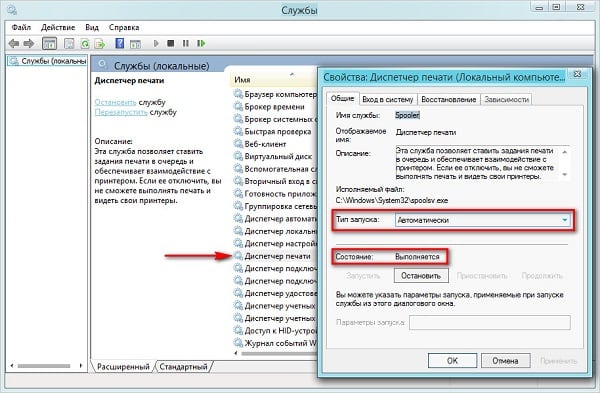
Verifique o Gerenciador de impressão
- Exclua todos os arquivos do diretório C: \ Windows \ System32 \ spool \ PRINTERS. Vá para o caminho especificado e exclua todos os arquivos deste diretório. Então reinicie o sistema e tente instalar novamente o sistema desejado. você precisa de uma impressora;
- Reverta o sistema ao seu estado anterior. Se seu sistema funcionava corretamente corretamente com impressoras e a próxima atualização do sistema levou à aparência descrita por mim disfunções, recomendo reverter o sistema para o anterior condição. Clique no botão “Iniciar”, na barra de pesquisa, digite rstrui e pressione enter. Encontre o anterior, mais estável, ponto de restauração e reverta o sistema para condição anterior;
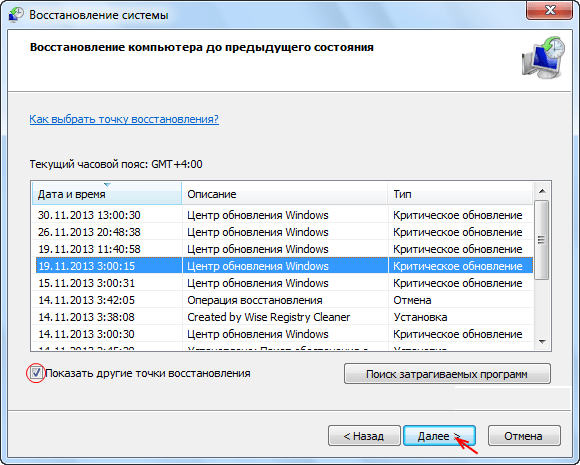
Escolha o ponto de recuperação ideal
- Se nenhuma das opções acima ajudar, tente exclua todas as impressoras disponíveis no sistema, bem como todos os drivers para ele, execute a linha de comando como administrador entre nele:
sfc / scannow
e pressione enter. Depois de concluir o processo de verificação de integridade arquivos de sistema, reinicie o computador, reinicie prompt de comando com direitos administrativos e digite:
spooler de início líquido
e pressione enter. Em alguns casos, isso ajudou a resolver o problema. “Não foi possível abrir o Assistente para adicionar impressora” nos computadores um número de usuários.
Habilite o serviço Gerenciador de impressão com o comando net iniciar spooler
Conclusão
O motivo do erro “Não foi possível abrir o Assistente para adicionar impressora” sistema correspondente operação geralmente instável serviços (“Print Manager”), bem como um sistema incorreto atualizar trabalho desestabilizador com impressoras locais. Para para corrigir a situação, recomendo usar o dicas, prestando especial atenção à ativação da funcionalidade dos “Serviços impressão e documentos “, isso corrigirá o erro” Falha Abra o Assistente para adicionar impressoras no seu PC.